💾ver.1からver.2への移行について
ガル助ver.1をご利用中のお客様がガル助ver.2へ移行するには、以下の2つの方法があります。
本ページでは、下記[1] ver.1で同期した予定を削除し、ver.2で再同期するを実施する場合の手順や注意点について解説します。
[1] ver.1で同期した予定を削除し、ver.2で再同期する
ver.1で同期した予定を、GaroonまたはMicrosoftのどちらかからすべて削除します。 その後ver.2で一括同期を行うことでデータの移行を行います。
メリット
ver.1で同期した予定を操作した場合でも、ver.2で正しく同期されます。
デメリット
予定件数にもよりますが移行には長時間要する場合がございます。
また、削除して再作成する形となるので、GaroonやMicrosoftで削除や招待に関する通知が発生する可能性があります。
(通知の有無や内容はGaroonやMicrosoftの設定によります)
予定の総数が10,000件の場合: 約8時間
※あくまでも参考値となります。 実施時のGaroon/Microsoftサーバーからのレスポンス状況等により大きく前後する可能性があります。
[2] 移行せずにver.2を利用する
メリット
移行する場合のデメリットが発生しません。
デメリット
ver.1で同期した予定をver.2で操作した場合、新規予定として同期されます。
例えばGaroonから予定を操作した場合、Microsoftに新規予定として同期し、Microsoft側では同じ予定が2つある状態となります。
この場合、ver.1で作成されたMicrosoftの予定を手動で削除する必要があります。
⚙️移行の仕組みについて
先述の通り、ver.1で同期した予定を、GaroonまたはMicrosoftのどちらかからすべて削除します。 その後ver.2で一括同期を行うことでデータの移行を行います。
GaroonまたはMicrosoftのどちらの予定を削除するか選択できます。
ver.1で同期したGaroonの予定をすべて削除した後、ver.2によってMicrosoftの予定をGaroonに一括同期します。
一括同期は、通常有償オプションとして提供しておりますが、ver.1からver.2へのデータ移行に限り、無料でご利用いただけます。
移行完了後に一括同期機能をご利用になる場合は、別途有償オプションとなります。
⚠️移行時の注意点
移行方向に関わらず共通の注意点
移行実施中の操作について
移行実施中にGaroonまたはMicrosoftから予定を操作した場合、通常と異なる挙動が発生する場合がございます。
- 予定の登録を行った場合、予定が複数同期される可能性があります。
- 予定の変更を行った場合、変更が反映されない可能性があります
- 予定の削除を行った場合、削除した予定が再作成される場合があります
移行対象期間
予定の終了日が、移行実施日から3年後までの予定が対象となります。
移行(予定の削除および再作成)の実施は原則1回のみを推奨しております
前提
予定の一括削除を行うカレンダーの対象予定の参加者に「ガル助を認証していないユーザー(=①)」が含まれる場合、
削除後の一括作成時に予定から「ガル助を認証していないユーザー(=②)」が削除されます。
注意
複数回にわけて移行サービスを実施、かつ予定の参加者の中に①②が混在する場合、
1回目実行時に②が予定の参加者から削除されます(=②の予定が削除されます)
意図しない予定の削除に繋がる可能性がありますため、移行サービスは1回のみのご利用を推奨しております。
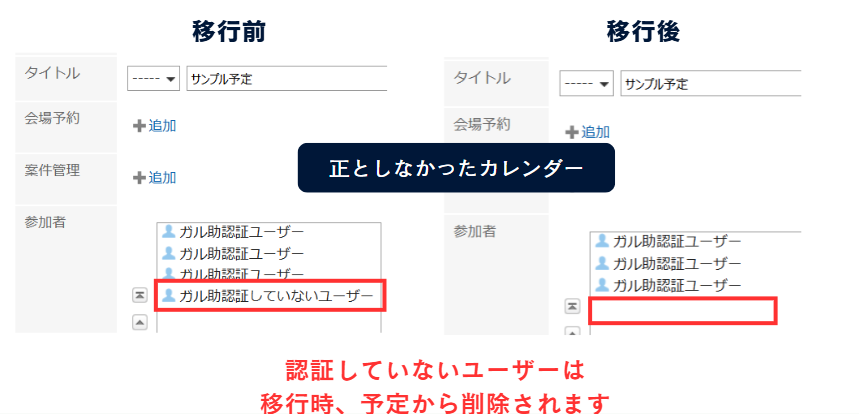
ver.2ではメモ欄、予定メニューなどすべての項目が同期されます。
ver.1では一部項目を同期対象外とすることが可能でしたが、ver.2ではすべての項目が同期されます。
削除対象(GaroonまたはMicrosoft)の予定に「非連携ユーザー」が出席者/参加者として含まれている場合
一括同期の際にその非連携ユーザーは同期されません。
1. 移行開始前
| 予定 | 出席者 |
|---|---|
| Microsoft | 出席者1(連携ユーザー) / 出席者2(非連携ユーザー) |
| Garoon | 出席者1(連携ユーザー) |
2. Microsoft削除後
| 予定 | 出席者 |
|---|---|
| Microsoft | (削除済み) |
| Garoon | 出席者1(連携ユーザー) |
3. 一括同期後(GaroonからMicrosoftへ同期)
| 予定 | 出席者 |
|---|---|
| Microsoft | 出席者1(連携ユーザー) |
| Garoon | 出席者1(連携ユーザー) |
→ 出席者2(非連携ユーザー)は同期されず、Garoon/Microsoftどちらの予定にも存在しない状態となります。
移行実行日から数日分は予定の重複が発生する可能性があります。
日数は総予定数により変動します。重複している日数は完了後に送付される完了通知メール内に記載されます。
1月1日 0時に移行実施 予定数は10,000件 → 1月1日, 1月2日分の予定は重複が発生する可能性があります
ver.1とver.2両方で認証されているユーザーの予定のみが対象となります。
ver.1またはver.2のいずれか一方でのみ認証しているユーザーの予定は、移行対象外です。
Microsoft予定を削除し、Garoon予定を一括同期する場合の注意点
非公開予定の共有先に代表アカウントを設定しておく必要があります。
ガル助ver.2ではGaroonから非公開予定を登録する場合、共有先に代表アカウントを追加する必要があります。
組織を含む予定も同期されます(組織を除く参加者の先頭がガル助ユーザーの場合)
ver.1では組織を含む予定は同期対象外でしたが、ver.2では特定の条件※を満たす場合に同期対象となります。
※ 組織を除く参加者の先頭がガル助ユーザーの場合
ver.1でMicrosoftから繰り返し予定として登録していた場合
移行後、Microsoftでは通常の予定として登録されます。また、一括同期の実行日から1年以上先の繰り返し予定は移行されません。
Microsoft側でTeams設定をオンにしていた場合
一括同期後にオフになります。(メモ欄にミーティングURLは残ります)
Garoon予定を削除し、Microsoft予定を一括同期する場合の注意点
外部テナントユーザーなど、ガル助非連携ユーザーから招待された予定について
ver.1では同期対象外でしたが、ver.2では同期対象となります。 ただし、非連携ユーザーから招待された予定は、Garoon上で変更や削除ができません。
📘利用の流れ
[1] ver.2の初期設定
[1.1]ver.1を利用しているGaroon環境にver.2を設定する
トライアル申込: https://www.novelworks.jp/garsche2/trial
設定マニュアル: https://product.novelworks.jp/garsche2/
同期開始申込: https://www.novelworks.jp/garsche2/trial_contact
[1.2] 一部ユーザーで動作確認を行う
一部ユーザー様のみ認証し、ver.2で予定が問題なく同期されることを確認してください
ver.1で連携済のユーザーで確認される場合は、ver.1の同期ステータスを非同期にするもしくは、連携済ユーザーから削除してください。
※ver.1とver.2で同じユーザーを認証中かつ同期中の場合、予定の複製が発生します
[2] 動作確認および全ユーザー認証
[2.1]移行対象となるすべてのユーザーの認証を完了してください
ユーザーの認証手順はSTEP7 利用ユーザーの追加をご参照ください。
ver.2への認証をご利用ユーザー様にご案内する前に、以下のいずれかの対応をお願いします。
- ver.1の同期ステータスを
非同期にする - ver.2の同期を停止するよう問い合わせフォームよりご連絡ください。
※ver.1とver.2どちらも同期中の場合、予定の複製が発生します。
認証していないユーザーは一括同期の対象外となります。出席者/参加者としても同期されません。
[2.2] (ver.2の同期ステータスが停止中の場合) 同期を再開する
問い合わせフォームより、同期再開希望の旨ご連絡ください。
[2.3] 全ユーザーの認証を確認する
Garoon/Microsoft両方で、移行を実施する全ユーザーを参加者にいれて予定を作成し、
ユーザーが欠けることなく予定が連携先のカレンダーに同期されていることを確認してください。
※予定が同期されないユーザーは認証が完了していません。
ユーザーの認証状況は、連携ユーザー設定画面から確認することができます。
認証済みのユーザーリストをCSVで出力することも可能です。
この後実施日の調整を行い移行実施の流れとなり、場合によっては移行実施まで期間があくことがございます。
その場合はver.1の同期を再開しver.2を停止しておくことも可能ですので、問い合わせフォームよりご相談ください。
最後に同期した日から移行を行わず90日経過した場合、ver.2のMicrosoft認証情報が失効します。
再度全ユーザーにて認証が必要となりますのでご注意ください。
[3] 同期方向の決定および実施日時の調整
同期方向と実施希望日時を、問い合わせフォームよりご連絡ください。
同期方向
GaroonとMicrosoftのどちらを同期元とするか(どちらの予定を削除するか)を決定します。
実施希望日時
ご希望の実施日時を2、3候補お知らせください。 ご希望の日時に実施できない場合もございますので、あらかじめご了承ください。
[4] 実施
弊社での作業完了後、一般設定画面にver.1からの移行ボタンが表示されます。
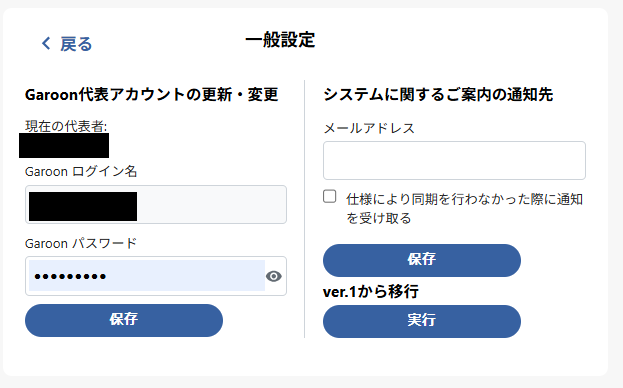
仕様によって同期されなかった場合にメール通知を受け取りたい場合は、仕様により同期を行わなかった際に通知を受け取るにチェックを入れて、保存をクリックしてください。
チェックを入れた後に保存を押さずに一括同期の実行を行った場合、通知は受け取れませんのでご注意ください。
実行ボタンをクリックすると、予定の一括削除、一括同期の順で処理が実行されます。
[4.1] 移行リクエスト受付
ボタンクリック後、以下のメールが送付されます。
件名: [ガル助 ver.2]データ移行: リクエスト受付完了通知
本文: Garoon環境: (Garoonのドメイン) 管理者様
ガル助ver.1→ver.2データ移行のリクエストを受信しました。
同期方向: Garoon -> Microsoft
この後、以下の順でデータ移行を実施します。
- ver.1同期済みイベントの削除
- ver.2への一括同期
実施終了まで今しばらくお待ちください。
v1同期済みイベント削除開始の際には再度メールにて通知いたします。
[4.2] 一括削除開始通知
一括削除開始後、以下のメールが送付されます。
件名: [ガル助 ver.2]データ移行: v1同期済みイベント削除開始通知
本文:
Garoon環境: (Garoonのドメイン) 管理者様
以下の通りver.1同期済みイベントの削除を開始します。
同期方向: Garoon -> Microsoft
削除対象: Microsoft
削除終了まで今しばらくお待ちください。
削除終了後メールにて通知いたします。
[4.3] 一括削除完了通知
一括削除完了後、以下のメールが送付されます。
件名: [ガル助 ver.2]データ移行: ver.1同期済みイベント削除結果通知
本文:
Garoon環境: (Garoonのドメイン) 管理者様
以下の通りver.1同期済みイベントの削除を行いました。
詳細は添付のCSVをご確認ください。(有効期限: 7日間)
削除対象ユーザー一覧: (ダウンロードURLまたは”なし”)
削除失敗ユーザー一覧: (ダウンロードURLまたは”なし”)
削除失敗イベント一覧: (ダウンロードURLまたは”なし”)
■予定が重複している可能性のある日数
移行実施日より 2日間分
※一括移行の仕様上、予定の削除と同期の実施タイミングにラグがあり、削除だけされてしまうことを防ぐため、上記日数分の旧予定は削除対象外となります。
ただいまより、ver.2への一括同期を実施します。
実施終了まで今しばらくお待ちください。
実施終了後メールにて通知いたします。
[4.4] 一括同期
削除完了後、一括同期を開始します。
以降の流れについては一括同期のページをご参照ください。
[5] 初期設定後、v1移行フォームより移行申請
ガル助ver.2の初期設定を行い、v1移行フォームから移行を申請します。 設定方法は利用開始方法ページをご参照ください。
各種申込フォームから『v1から移行』を選択し、ver.2への移行を申請してください。
以上でver.1→ver.2への移行は完了です。