🔄一括同期オプションについて
ガル助ver.2は、ガル助ver.2の利用開始以降に操作した予定が同期の対象となります。
そのため、ガル助ver.2の利用開始前に作成された予定は、利用開始時点では同期されません。
本オプションを利用することで、ガル助ver.2の利用開始前に作成された予定を一括で同期することができます。
本オプションは有償となります。 一括同期をおこなう予定1件につき料金が発生します。 料金の詳細は問い合わせフォームよりお問い合わせください。
📋一括同期仕様
Garoon/Microsoftのいずれの予定を同期します
Garoon/Microsoftいずれかの予定を、反対側に作成します。
どちらの予定を同期するかは選択可能です。
また一括同期時には双方向で同期することはできません。
ガル助によって既に同期済みの予定の更新は行いません。(同期対象外となります)
例)Garoonの予定をMicrosoftに一括同期した場合
一括同期前の状態
| Garoon(同期元) | Microsoft(同期先) | 備考 |
|---|---|---|
| 予定A | ガル助利用開始前にGaroon/Microsoft双方で作成した予定。 | |
| 予定B | ガル助利用開始前にGaroonでのみ作成された予定。 | |
| 予定C | 予定C | ガル助で同期し紐づけされている予定 |
| 予定A | ガル助利用開始前にGaroon/Microsoft双方で作成した予定。 | |
| 予定D | ガル助利用開始前にMicrosoftでのみ作成された予定。 |
一括同期後の状態
| Garoon(同期元) | Microsoft(同期先) |
|---|---|
| 予定A | 予定A [1] |
| 予定B | 予定B |
| 予定C | 予定C [2] |
| 予定A [1] | |
| [3] | 予定D |
[1] 件名が同じ予定であっても、新たな予定として同期されます。そのため、同じ予定が2つ存在している状態となります。ガル助利用開始前に手動でGaroon/Microsoft双方に予定を作成している場合は、一方から事前に削除しておくことを推奨します。
[2] 予定Cは既に同期済みのため、予定Aのように新たな予定として同期はされません。
[3] 本例ではGaroonからMicrosoftへの同期のため、Microsoftの予定はGaroonには同期されません。
一括同期の対象となる予定について
一括同期を実施した日時から未来分の、ガル助によって同期されていない予定が対象となります。
ガル助の同期の仕組みとして、同期したGaroonとMicrosoft予定のIDを紐づけてデータベースで保持しています。
Garoon/Microsoftの予定IDがいずれもデータベース上に存在していなかった場合に、「同期されていない予定」となります。
施設の連携設定や予定メニュー設定に漏れがある状態で一括同期を行った場合、再設定後に一括同期で反映することができませんのでご注意ください。
その他はガル助ver.2の同期仕様に従い同期されます。
同期仕様は製品概要や注意事項をご参照ください。
⚠️全体での注意事項
各種通知が一斉に発生する可能性があります。
Garoon/Microsoftで、予定の登録や変更、招待があった際に通知が出る設定となっている場合、一括同期と合わせて通知が一斉に出る場合があります。
一括同期中のGaroon/Microsoftカレンダーの操作について
一括同期中に予定の操作を行われた場合、システムが意図しない動作をする可能性がございます。
スケジュールを利用されない夜間・休日前に開始いただくようお願いいたします。
⚠️Garoon->Microsoftへ一括同期する場合の注意事項
基本的にはガル助ver.2の同期仕様に従い同期されます。
同期仕様は製品概要や注意事項をご参照ください。
本項目では特に注意すべき点について記載します。
予定の参加者の先頭をガル助認証ユーザーにしてください
予定の参加者の先頭が「ガル助認証ユーザー」の予定が同期対象となります
Garoon ご利用ユーザーの中でガル助認証ユーザーと非認証ユーザーが混在する場合ご注意ください。
非公開予定について
非公開予定の共有先にGaroon代表アカウントを設定してください。設定されていない場合は同期の対象外となります。
組織を含む予定について
組織を除く参加者の先頭がガル助ユーザーの場合一括作成の対象となります (組織に所属するメンバー毎のMicrosoftカレンダーに同期します)
❓よくある質問
一括同期オプション利用時に作成されない予定はありますか?
ガル助の対象外予定や権限不足などが原因で予定が作成を作成できない、Garoon/Microsoftサーバーへの接続時にエラーが発生した場合は 代表者様にリストにしてお知らせをいたします。 ガル助の仕様上同期対象外であった場合は、リストに記載されません。
移行サービス実行~完了時にガル助から連絡はきますか?
下記タイミングでガル助よりメールでご連絡をいたします。
- 一部予定の同期失敗が発生した場合(ユーザー単位) ※失敗が発生しなかった場合は送信されません。
- 全ユーザーの一括同期完了
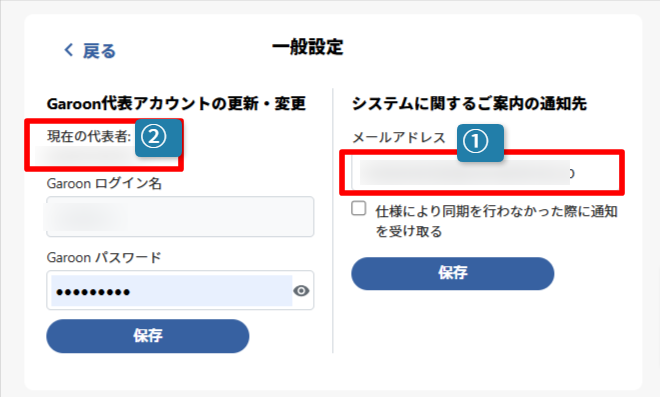
送信先は一般設定の①システムに関するご案内の通知先に登録いただいているメールアドレスです。
①の登録がない場合は②の代表アカウントのMicrosoftメール宛にお送りします。
一括予定作成はどんな順番で実行されますか?
ユーザー単位で実行しますが、ユーザーの順番はランダムです。
最終更新日時の新しいものから同期を行います。
実行にはどれくらい時間がかかりますか?
ご利用ユーザー数や、予定の数、サーバーの状況により変動いたします。 完了時には代表者様にメールでご連絡いたします。
予定が1万件の場合: 約3時間半
テストとして一部ユーザーのみで一括同期を実施後、残りのユーザーを認証・一括同期することは可能ですか?
一括同期は、ガル助によって同期されていない予定を作成する機能になります。
一度同期した予定を一括同期により更新することはできません。(同期の対象外となります)
本番ユーザーを利用して一部ユーザーのみの一括同期を実施した場合意図しない挙動となる可能性があるため、テスト用ユーザーを作成して実施することを推奨します。
GaroonからMicrosoftへ一括同期をおこなう場合 (逆方向も同様です)
主催者: 認証済みユーザー(以降`ユーザーA`)
ゲスト: 未認証ユーザー(以降`ユーザーB`)
上記のような予定を一括同期した場合、
- 1回目の一括同期の際にMicrosoftのゲストにユーザーBは追加されません。
- 2回目(ユーザーB認証後)の一括同期の際にもユーザーBは追加されません。
- ユーザーBをMicrosoftのゲストとして追加する場合、Garoonから何らかの予定変更操作をおこなう必要があります。
MicrosoftからGaroonへ一括同期する場合
主催者: 未認証ユーザー(以降`ユーザーA`)
ゲスト: 認証済みユーザー(以降`ユーザーB`)
上記のような予定を一括同期した場合、
- Garoonに外部ユーザーから招待された予定として同期されます。Garoon上での主催者はユーザーB(Microsoft上のゲスト)となります。
- その後、未認証ユーザーが認証した後に一括同期をおこなっても同期されません。
1つの予定に複数のゲストがいた場合、ゲストの分だけ料金が発生しますか?
発生しません。
1つの予定に対して1件分の料金となります。
繰り返し予定は繰り返し分だけ料金が発生しますか?
繰り返し予定1つに対して1件分のカウントとなります。 例) 7日分の繰り返しの場合でも、料金は1件分となります。
📘利用の流れ
- ガル助ver.2の初期設定、トライアル開始
- ガル助ver.2利用する全ユーザーの認証実施
- 全ユーザー認証実施の確認
- 概算見積発行
- 実施日時の決定
- 実施
1. ガル助ver.2の初期設定、トライアル開始
ガル助ver.2の初期設定、トライアル開始を行います。 設定方法は利用開始方法ページをご参照ください。
なおSTEP7 利用ユーザーの追加の時点で、利用する全ユーザーを追加(認証)する必要はございません。
一部ユーザー様のみ認証しSTEP8 同期開始申込に進み、予定が問題なく同期されることを確認してください。
2. ガル助ver.2利用する全ユーザーの認証実施
一括同期の対象となるすべてのユーザーの認証を完了させてください。 追加手順はSTEP7 利用ユーザーの追加をご参照ください。
ユーザーの認証状況は、連携ユーザー設定画面から確認することができます。 認証済みのユーザーリストをCSVで出力することも可能です。
3. 全ユーザー認証実施の確認
Garoon/Microsoft両方で、移行ツールを利用される全ユーザーを参加者にいれて予定を作成し、
ユーザーが欠けることなく予定が連携先のカレンダーに同期されていることを確認してください
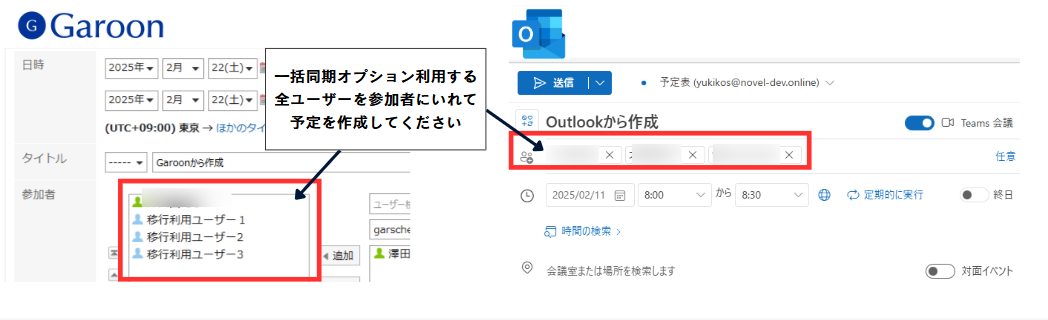
※予定が同期されないユーザーがいる場合は、手順2に戻り、認証を完了させてください。
4. 概算見積発行
予定の件数に応じた料金の概算見積を作成します。 問い合わせフォームよりお問い合わせください。
5. 同期方向の決定および実施日時の調整
準備が完了し、見積に問題が無ければ問い合わせフォームより、ご発注の旨と以下を添えてご連絡ください。
同期方向
GaroonまたはMicrosoftのどちらから同期するかを決定します。
実施希望日時
実施希望日時を2~3お知らせください。
必ずしもご希望の日時に実施できるとは限りませんので、あらかじめご了承くださいませ。
6. 実施
実施日時の決定後、弊社で作業を実施します。
作業実施後、一般設定画面に一括同期をおこなうボタンが表示されます。
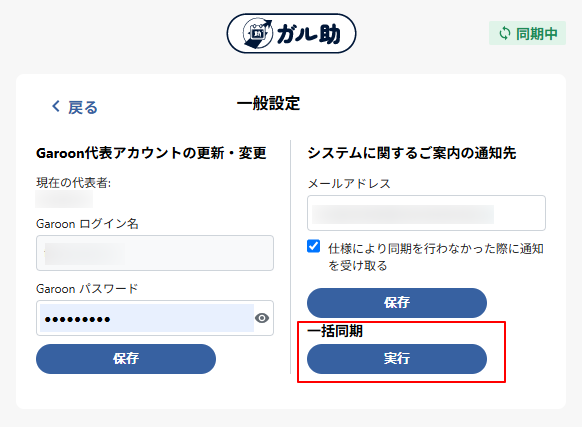
仕様によって同期されなかった場合にメール通知を受け取りたい場合は、仕様により同期を行わなかった際に通知を受け取るにチェックを入れて、保存をクリックしてください。
チェックを入れた後に保存を押さずに一括同期の実行を行った場合、通知は受け取れませんのでご注意ください。
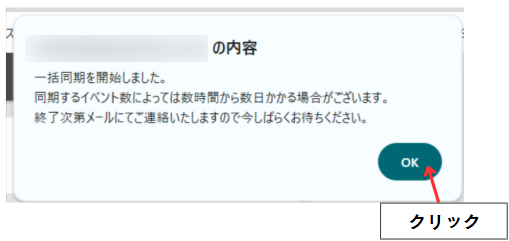
予定の日時になりましたら一括同期の実行ボタンをクリックしてください。 問題なく実行された場合は、以下のメッセージが表示されます。
一時的な問題が発生している可能性があります。
10分ほど経過した後、もう一度実行ボタンをクリックしてください。
再度同じエラーが発生した場合は問い合わせフォームよりお問い合わせください。
同期に失敗した予定がある場合、失敗した予定リストのダウンロードURLをメールで通知します。
件名:
[ガル助V2] 一括同期(一部失敗)通知
本文:
Garoon環境: (Garoonのドメイン) 管理者様
一括同期を実行しましたが、
一部同期できないイベントがございました。
詳細は下記のリンクよりご確認ください。(有効期限: 7日間)
対象ユーザー名: (Garoonユーザー名)
(ダウンロードリンク)
全ユーザーの同期が完了した場合は、メールで通知します。
件名:
[ガル助V2] 一括同期完了通知
本文:
Garoon環境: (Garoonのドメイン) 管理者様
お待たせいたしました。
ガル助による予定の一括同期が完了しましたのでお知らせいたします。
同期失敗予定リストについて
Microsoftの予定を一括同期した場合
対象外のタイムゾーンで登録されている予定
- タイムゾーンが開始日時と終了日時が異なる予定
- 終了日が過去の予定
- 終日予定に施設が登録されている予定
- ver.2で同期対象外の繰り返し予定
- 日を跨いだ繰り返し予定
Garoonの予定を一括同期した場合
- 毎月n日の繰り返し予定
- タイムゾーンが開始日時と終了日時が異なる予定
共通
- Garoon/Microsoftサーバーのエラー等が原因で予期せぬエラーが発生し同期が失敗した予定等
- 施設(会議室)重複による同期エラー予定
- 権限不足による同期エラー予定
- 主催者が連携ユーザーでない予定