step3-1.プラグイン単体で利用する場合
サンプルアプリを利用する場合は以下からダウンロードしてください。
サンプルアプリをダウンロード
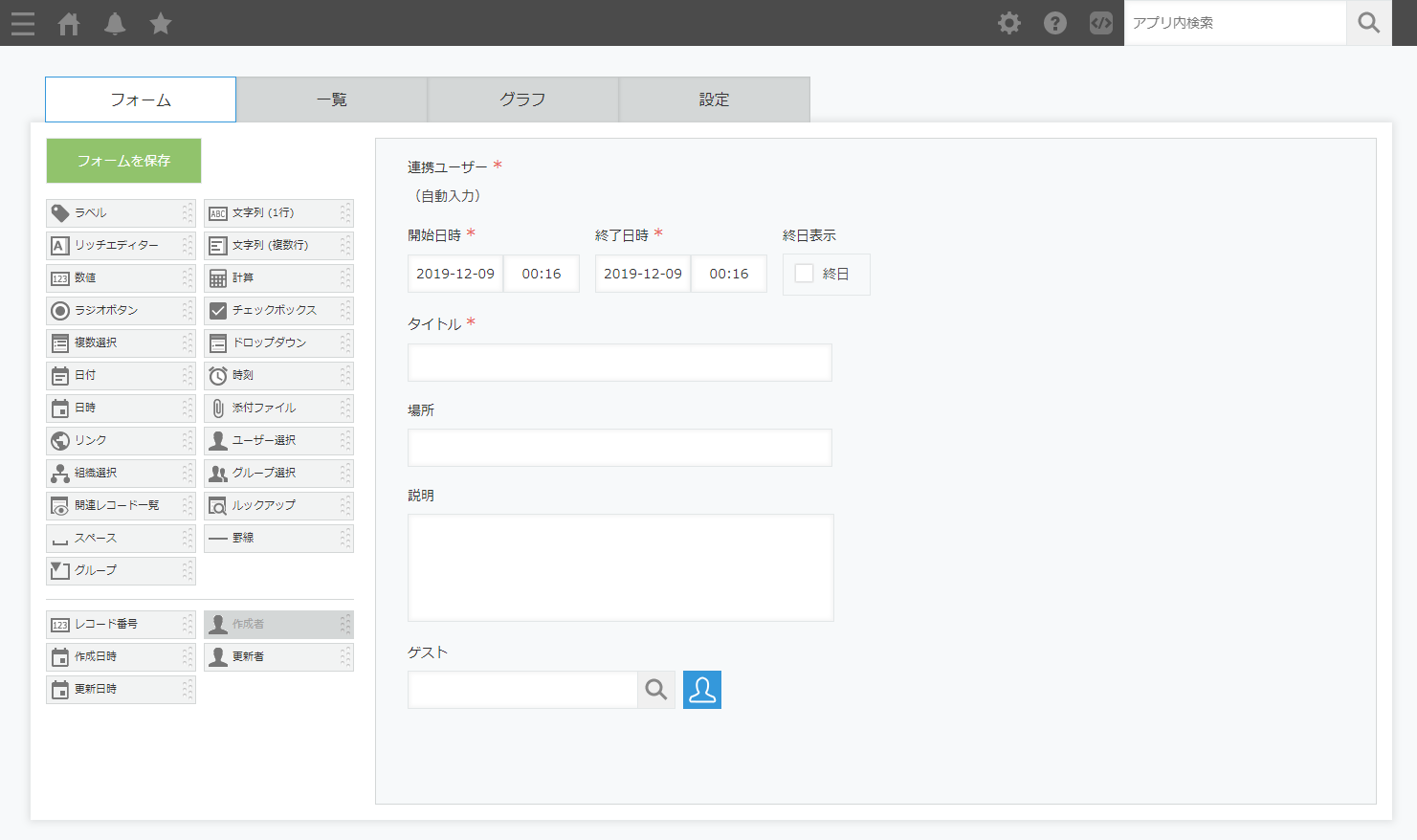
アプリにフィールドを用意する
連携をおこなうアプリにフィールドを用意します。
連携するフィールド以外で必須項目のフィールドが存在している場合、Googleからkintoneへ同期時にエラーが発生し同期できません。
必須
- イベント登録者:作成者もしくはユーザー選択
- 開始日時を記録するフィールド:日時
- 終了日時を記録するフィールド:日時
- 予定のタイトルを記録するフィールド:文字列(1行)
- 終日予定であることを記録するフィールド:チェックボックス
任意
- ゲストメンバーを記録するフィールド:ユーザー選択
- 場所を記録するフィールド:文字列(1行)
- 説明(メモ)を記録するフィールド :リッチエディター
※文字列複数行でも利用可能ですが、Googleから予定登録時HTMLタグが表示される場合があります。
プラグインを設定する
kintoneで利用するカレンダー情報を設定してください。
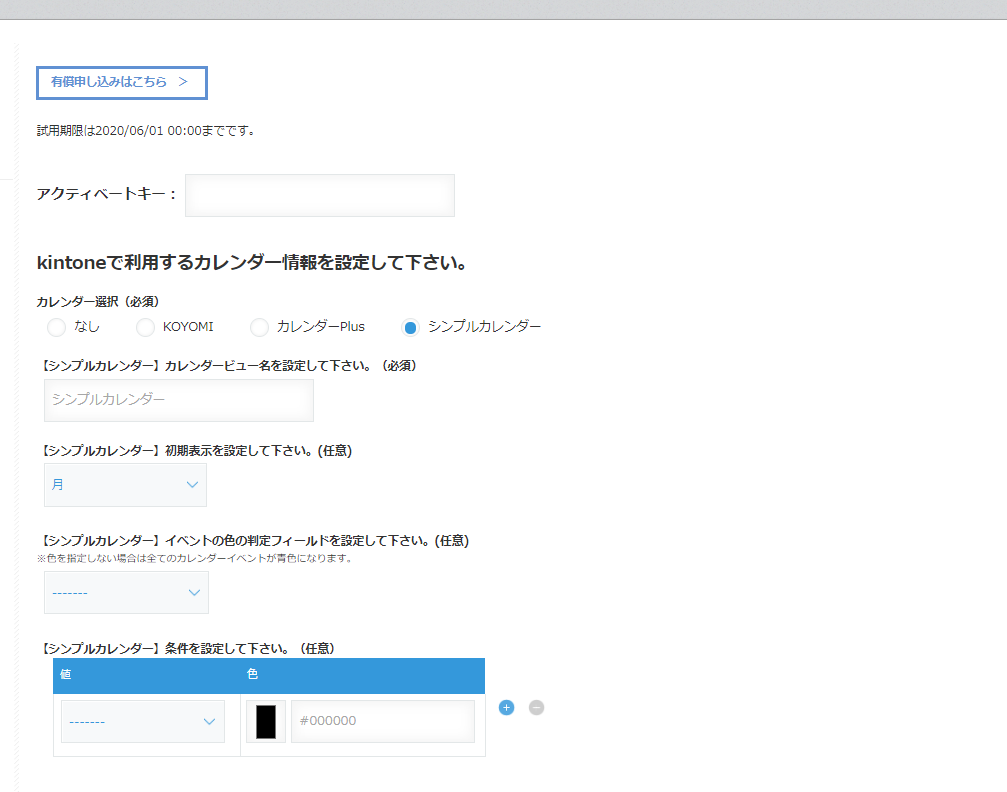
カレンダー選択(必須)
シンプルカレンダーを選択
【シンプルカレンダー】カレンダービュー名を設定してください。(必須)
kintoneの一覧画面に表示するビュー名を入力 ※カレンダー表示一覧が自動で作成されます。
【シンプルカレンダー】イベントの色の判定フィールドを設定してください。(任意)
カレンダー表示時に色を切り分ける対象となるフィールドを選択します。 ドロップダウン、ラジオボタン、ユーザー選択フィールドが選択可能です。
【シンプルカレンダー】条件を設定してください。(任意)
対象となる値と色を設定します。
Cybozu.com外部連携で設定したOAuthクライアント情報を設定してください。
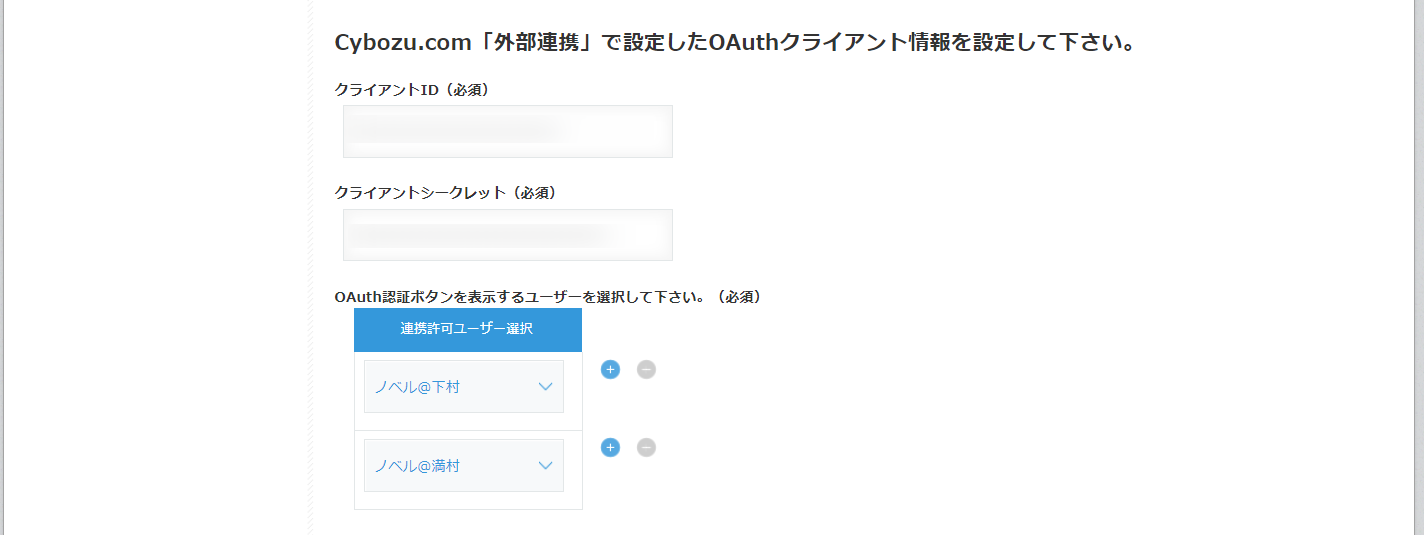
クライアントID(必須)
外部連携でコピーしたクライアントIDを設定
クライアントシークレット(必須)
外部連携でコピーしたクライアントシークレットを設定
OAuth認証ボタンを表示するユーザーを選択してください。(必須)
一覧ビュー上に、連携設定をおこなうボタンを表示します。 連携をおこなうユーザーを設定してください。
Googleに連携するkintoneフィールド情報を設定してください。
連携するフィールドを選択してください。(必須)
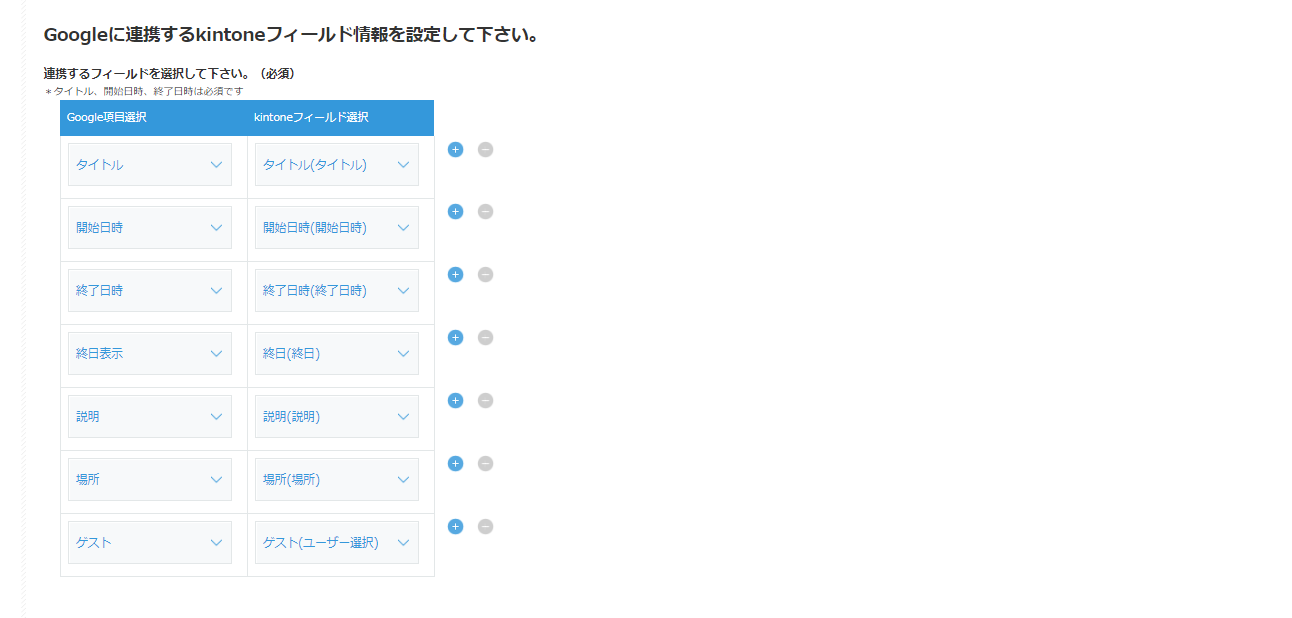
タイトル、開始日時、終了日時、終日表示は必須選択です。
場所、ゲスト、説明は任意設定となります。
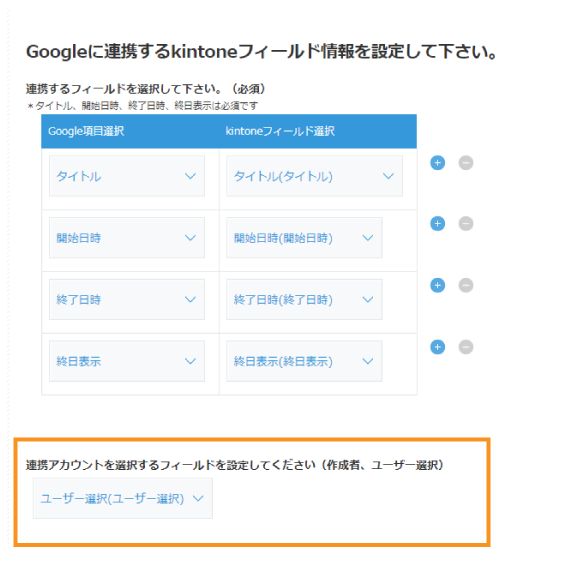
連携アカウントを選択するフィールドを設定してください。
プラグイン設定画面で連携アカウントを選択するフィールドを選んで保存します。
ユーザー選択フィールドを設定した場合kintoneから予定登録をおこなう際、同期させたい任意のキン助連携ユーザーを選択できるようになります。
また予定登録をおこなうユーザーは、キン助未連携であっても問題ありません。
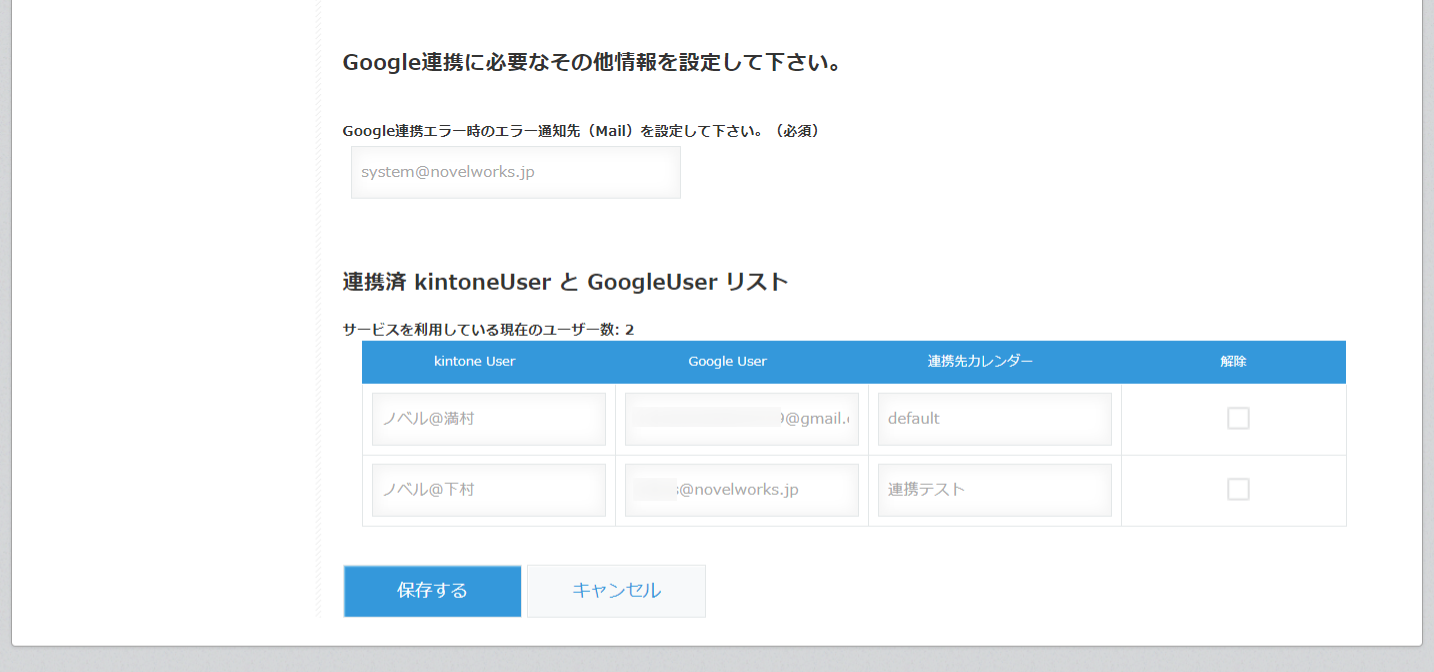
Google連携に必要なその他情報を設定してください。
同期エラー時にシステムメールが送信されます。通知を受け取るメールアドレスを入力してください。
連携済 kintoneUser と GoogleUser リスト
現在連携設定をおこなっているユーザー情報が表示されます。 連携を解除する場合は、解除にチェックを入れ、保存するボタンを押してください。
こちらの情報はプラグイン保存後、kintone・Googleの認証設定完了後に自動的に反映されます。
(認証設定前は何も表示されません)